Domain poker-session.de kaufen?
Wir ziehen mit dem Projekt
poker-session.de um.
Sind Sie am Kauf der Domain
poker-session.de interessiert?
domain@kv-gmbh.de · 0541-91531010
Domain poker-session.de kaufen?
Ist der Taskmanager genau?
Der Taskmanager ist ein nützliches Tool, um Informationen über laufende Prozesse und Ressourcennutzung auf einem Computer zu erhalten. Er gibt einen guten Überblick über die aktuelle Situation, aber es kann vorkommen, dass er nicht immer alle Details oder genaue Informationen liefert. Es ist daher ratsam, bei Bedarf zusätzliche Tools oder Ressourcenüberwachungsprogramme zu verwenden, um genauere Informationen zu erhalten. **
Wo befindet sich der Taskmanager?
Der Taskmanager ist ein nützliches Werkzeug in Windows-Betriebssystemen, um laufende Prozesse und Anwendungen zu verwalten. Um den Taskmanager zu öffnen, können Sie entweder Strg + Umschalt + Esc drücken oder Strg + Alt + Entf drücken und dann den Taskmanager auswählen. Alternativ können Sie mit der rechten Maustaste auf die Taskleiste klicken und den Taskmanager aus dem Kontextmenü auswählen. Eine weitere Möglichkeit besteht darin, den Taskmanager über die Windows-Suche zu öffnen, indem Sie einfach "Taskmanager" eingeben. Insgesamt gibt es also mehrere Wege, um den Taskmanager in Windows zu finden und zu öffnen. **

Ähnliche Suchbegriffe für Taskmanager
Top-Angebote
Produkte zum Begriff Taskmanager:
-
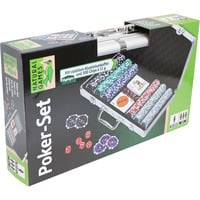
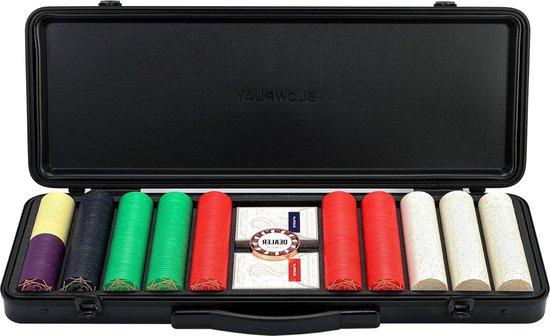
500 Stück Nash Ceramic Poker Chips Set mit Wert für Texas Holdem - inkl. Poker Case, Poker Cards und Dealer Button PokersetWarum die Aces Keramik Poker Chipsatz? Der Aces Keramik Poker Chipsatz ist die perfekte Wahl für Spieler, die ein Premium-Feeling für Chips verlangen. Dieses Set wird sicherlich Ihre Pokerspiel Erfahrung verbessern und Ihnen stundenlang Spaß machen. Vorteile des Aces Keramik Poker Chips Set: und hochwertig Inspiriert durch den Art-Deco-Stil aus dem frühen 20. Jahrhundert Enge Linien und einfache geometrische Komposition für einen einzigartigen Look Extrem starke Poker Hülle aus deutschem Bayer Polycarbonat Steigern Sie Ihr Poker Spiel mit diesem schönen Poker Chips Set, sowohl für erfahrene Spieler als auch für Anfänger konzipiert. Dank seines einzigartigen Designs und hochwertigen Materialien erleben Sie das Spiel auf einem völlig neuen Level. Produktspezifikationen: Material Poker Chips: Keramik Gewicht Poker Chips: Etwa 10 g pro Stück Material Poker Case: Deutsches Bayer Polycarbonat Inhalt: 500 Keramik Poker Chips, 2 Decks Spielkarten, 5 Würfel, 1 Händler-Taste Abmessungen Poker Ca718,97 €*Versand: 0,00 €Sichere Weiterleitung zum Anbieter
-
Nathan 31305 Brettspiel Kartenspiel Glücksspiel (Französisch)Hilf den kleinen Mäusen, nach Hause zu kommen, bevor die Katze ihr Mahl beendet hat und loszieht, um sie alle zu fangen! Bei jedem Würfelwurf rücken die Spieler eine Maus vor oder geben der Katze einen Fisch.34,67 €*Versand: 0,00 €Sichere Weiterleitung zum Anbieter


-
Wie öffnet ihr den Taskmanager?
Um den Taskmanager zu öffnen, drücke gleichzeitig die Tasten "Strg", "Shift" und "Esc" auf deiner Tastatur. Alternativ kannst du auch mit der rechten Maustaste auf die Taskleiste klicken und "Task-Manager" auswählen. Eine weitere Möglichkeit ist es, "Task-Manager" in das Suchfeld des Startmenüs einzugeben und das entsprechende Ergebnis auszuwählen. **
-
Was zeigt der Taskmanager an?
Der Taskmanager zeigt eine Liste aller laufenden Prozesse und Anwendungen auf einem Computer an. Er zeigt Informationen wie CPU-Auslastung, Arbeitsspeicher, Festplattennutzung und Netzwerkaktivität für jeden Prozess an. Der Taskmanager ermöglicht es Benutzern auch, nicht reagierende Anwendungen zu beenden oder Systemressourcen zu überwachen und zu verwalten. **
-
Warum startet GTA V nur im Taskmanager und warum kann ich es nicht im Taskmanager beenden?
Es gibt verschiedene mögliche Gründe, warum GTA V nur im Taskmanager startet. Es könnte sein, dass das Spiel nicht richtig installiert ist oder dass bestimmte Dateien beschädigt sind. Es ist auch möglich, dass es Konflikte mit anderen Programmen oder Einstellungen auf deinem Computer gibt. Wenn du das Spiel nicht im Taskmanager beenden kannst, könnte dies auf einen Fehler oder eine Blockade im Spiel selbst hinweisen, die verhindert, dass es ordnungsgemäß geschlossen wird. In diesem Fall könntest du versuchen, den Computer neu zu starten oder das Spiel über den Taskmanager zu beenden, indem du auf "Prozess beenden" klickst. **
-
Was kann ich im Taskmanager beenden?
Im Task-Manager können verschiedene Prozesse und Anwendungen beendet werden, die auf Ihrem Computer ausgeführt werden. Sie können beispielsweise nicht benötigte Programme beenden, die Ressourcen verbrauchen und die Leistung Ihres Computers beeinträchtigen. Es ist auch möglich, fehlerhafte Programme zu beenden, die möglicherweise nicht reagieren oder einfrieren. Darüber hinaus können Sie im Task-Manager Hintergrundprozesse beenden, die möglicherweise unnötig sind und Ihren Computer verlangsamen. Es ist jedoch wichtig, vorsichtig zu sein und nur Prozesse zu beenden, von denen Sie sicher sind, dass sie nicht benötigt werden, um die Stabilität Ihres Systems nicht zu gefährden. **

Was kann ich im Taskmanager schließen?
Im Taskmanager können Programme und Prozesse geschlossen werden, die nicht mehr benötigt werden oder die den Computer verlangsamen. Bevor du jedoch etwas schließt, solltest du sicherstellen, dass es sich nicht um ein wichtiges Systemprogramm handelt. In der Regel können Programme geschlossen werden, die du selbst geöffnet hast, wie zum Beispiel Browser-Tabs oder Anwendungen, die im Hintergrund laufen. Es ist wichtig, vorsichtig zu sein und nur Programme zu schließen, von denen du sicher bist, dass sie sicher beendet werden können, um Probleme mit dem Betriebssystem zu vermeiden. Wenn du unsicher bist, welche Programme du schließen kannst, solltest du vorher recherchieren oder einen Experten um Hilfe bitten. **
Wie komme ich auf den Taskmanager?
Um auf den Taskmanager zu gelangen, kannst du die Tastenkombination Strg + Umschalt + Esc drücken. Alternativ kannst du auch Strg + Alt + Entf drücken und dann den Taskmanager auswählen. Eine weitere Möglichkeit ist es, mit der rechten Maustaste auf die Taskleiste zu klicken und dort den Taskmanager auszuwählen. Du kannst auch über die Windows-Suche nach "Taskmanager" suchen und ihn so öffnen. Wenn du auf den Desktop rechtsklickst, kannst du auch den Taskmanager über den Taskmanager-Manager aufrufen. **
Top-Angebote
Produkte zum Begriff Taskmanager:
-
Smiffys Poker DealerDie Poker Dealer Kopfbedeckung von Smiffys ist das ideale Accessoire für alle, die in die Welt der 80er Jahre eintauchen möchten. Diese stilvolle Golfer-Visor bringt den Charme und die Eleganz dieser Ära zurück und eignet sich perfekt für Karneval, Mottopartys oder andere festliche Anlässe. Mit ihrem verstellbaren Verschluss bietet sie eine bequeme Passform für verschiedene Kopfgrössen. Die Kopfbedeckung ist nicht nur ein modisches Statement, sondern auch ein praktisches Accessoire, das den Look eines Golfspielers der 80er Jahre perfekt ergänzt. Ob für eine Kostümparty oder einfach nur zum Spass, dieser Visor ist ein unverzichtbares Element für jeden, der sich in die Rolle eines Poker Dealers oder Golfers versetzen möchte. - Verstellbarer Verschluss für individuelle Passform - Ideal für Karneval und Mottopartys - Vielseitig einsetzbar für verschiedene Kostüme.41,01 €*Versand: 0,00 €Sichere Weiterleitung zum Anbieter
-
500 Stück Nash Ceramic Poker Chips Set mit Wert für Texas Holdem - inkl. Poker Case, Poker Cards und Dealer Button PokersetWarum die Aces Keramik Poker Chipsatz? Der Aces Keramik Poker Chipsatz ist die perfekte Wahl für Spieler, die ein Premium-Feeling für Chips verlangen. Dieses Set wird sicherlich Ihre Pokerspiel Erfahrung verbessern und Ihnen stundenlang Spaß machen. Vorteile des Aces Keramik Poker Chips Set: und hochwertig Inspiriert durch den Art-Deco-Stil aus dem frühen 20. Jahrhundert Enge Linien und einfache geometrische Komposition für einen einzigartigen Look Extrem starke Poker Hülle aus deutschem Bayer Polycarbonat Steigern Sie Ihr Poker Spiel mit diesem schönen Poker Chips Set, sowohl für erfahrene Spieler als auch für Anfänger konzipiert. Dank seines einzigartigen Designs und hochwertigen Materialien erleben Sie das Spiel auf einem völlig neuen Level. Produktspezifikationen: Material Poker Chips: Keramik Gewicht Poker Chips: Etwa 10 g pro Stück Material Poker Case: Deutsches Bayer Polycarbonat Inhalt: 500 Keramik Poker Chips, 2 Decks Spielkarten, 5 Würfel, 1 Händler-Taste Abmessungen Poker Ca718,97 €*Versand: 0,00 €Sichere Weiterleitung zum Anbieter
-
Nathan 31305 Brettspiel Kartenspiel Glücksspiel (Französisch)Hilf den kleinen Mäusen, nach Hause zu kommen, bevor die Katze ihr Mahl beendet hat und loszieht, um sie alle zu fangen! Bei jedem Würfelwurf rücken die Spieler eine Maus vor oder geben der Katze einen Fisch.34,67 €*Versand: 0,00 €Sichere Weiterleitung zum Anbieter
-
Ist der Taskmanager genau?
Der Taskmanager ist ein nützliches Tool, um Informationen über laufende Prozesse und Ressourcennutzung auf einem Computer zu erhalten. Er gibt einen guten Überblick über die aktuelle Situation, aber es kann vorkommen, dass er nicht immer alle Details oder genaue Informationen liefert. Es ist daher ratsam, bei Bedarf zusätzliche Tools oder Ressourcenüberwachungsprogramme zu verwenden, um genauere Informationen zu erhalten. **
-
Wo befindet sich der Taskmanager?
Der Taskmanager ist ein nützliches Werkzeug in Windows-Betriebssystemen, um laufende Prozesse und Anwendungen zu verwalten. Um den Taskmanager zu öffnen, können Sie entweder Strg + Umschalt + Esc drücken oder Strg + Alt + Entf drücken und dann den Taskmanager auswählen. Alternativ können Sie mit der rechten Maustaste auf die Taskleiste klicken und den Taskmanager aus dem Kontextmenü auswählen. Eine weitere Möglichkeit besteht darin, den Taskmanager über die Windows-Suche zu öffnen, indem Sie einfach "Taskmanager" eingeben. Insgesamt gibt es also mehrere Wege, um den Taskmanager in Windows zu finden und zu öffnen. **
-
Wie öffnet ihr den Taskmanager?
Um den Taskmanager zu öffnen, drücke gleichzeitig die Tasten "Strg", "Shift" und "Esc" auf deiner Tastatur. Alternativ kannst du auch mit der rechten Maustaste auf die Taskleiste klicken und "Task-Manager" auswählen. Eine weitere Möglichkeit ist es, "Task-Manager" in das Suchfeld des Startmenüs einzugeben und das entsprechende Ergebnis auszuwählen. **
-
Was zeigt der Taskmanager an?
Der Taskmanager zeigt eine Liste aller laufenden Prozesse und Anwendungen auf einem Computer an. Er zeigt Informationen wie CPU-Auslastung, Arbeitsspeicher, Festplattennutzung und Netzwerkaktivität für jeden Prozess an. Der Taskmanager ermöglicht es Benutzern auch, nicht reagierende Anwendungen zu beenden oder Systemressourcen zu überwachen und zu verwalten. **
Ähnliche Suchbegriffe für Taskmanager
-
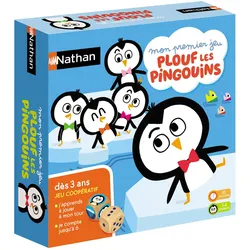
Nathan 31162 Brettspiel Kartenspiel Glücksspiel (Französisch, 1 - 4 Spieler)Ein erstes kooperatives Brettspiel, in dem es darum geht, alle Pinguine auf die Eisscholle zu setzen, bevor sie schmilzt. Würfle, wenn es ein Pinguin ist: Setze einen Pinguin auf den Eisberg, den der Würfel mit den Sternbildern anzeigt. Wenn es ein Eisberg ist, schmilzt er.40,89 €*Versand: 0,00 €Sichere Weiterleitung zum Anbieter
-
Warum startet GTA V nur im Taskmanager und warum kann ich es nicht im Taskmanager beenden?
Es gibt verschiedene mögliche Gründe, warum GTA V nur im Taskmanager startet. Es könnte sein, dass das Spiel nicht richtig installiert ist oder dass bestimmte Dateien beschädigt sind. Es ist auch möglich, dass es Konflikte mit anderen Programmen oder Einstellungen auf deinem Computer gibt. Wenn du das Spiel nicht im Taskmanager beenden kannst, könnte dies auf einen Fehler oder eine Blockade im Spiel selbst hinweisen, die verhindert, dass es ordnungsgemäß geschlossen wird. In diesem Fall könntest du versuchen, den Computer neu zu starten oder das Spiel über den Taskmanager zu beenden, indem du auf "Prozess beenden" klickst. **
-
Was kann ich im Taskmanager beenden?
Im Task-Manager können verschiedene Prozesse und Anwendungen beendet werden, die auf Ihrem Computer ausgeführt werden. Sie können beispielsweise nicht benötigte Programme beenden, die Ressourcen verbrauchen und die Leistung Ihres Computers beeinträchtigen. Es ist auch möglich, fehlerhafte Programme zu beenden, die möglicherweise nicht reagieren oder einfrieren. Darüber hinaus können Sie im Task-Manager Hintergrundprozesse beenden, die möglicherweise unnötig sind und Ihren Computer verlangsamen. Es ist jedoch wichtig, vorsichtig zu sein und nur Prozesse zu beenden, von denen Sie sicher sind, dass sie nicht benötigt werden, um die Stabilität Ihres Systems nicht zu gefährden. **
-
Was kann ich im Taskmanager schließen?
Im Taskmanager können Programme und Prozesse geschlossen werden, die nicht mehr benötigt werden oder die den Computer verlangsamen. Bevor du jedoch etwas schließt, solltest du sicherstellen, dass es sich nicht um ein wichtiges Systemprogramm handelt. In der Regel können Programme geschlossen werden, die du selbst geöffnet hast, wie zum Beispiel Browser-Tabs oder Anwendungen, die im Hintergrund laufen. Es ist wichtig, vorsichtig zu sein und nur Programme zu schließen, von denen du sicher bist, dass sie sicher beendet werden können, um Probleme mit dem Betriebssystem zu vermeiden. Wenn du unsicher bist, welche Programme du schließen kannst, solltest du vorher recherchieren oder einen Experten um Hilfe bitten. **
-
Wie komme ich auf den Taskmanager?
Um auf den Taskmanager zu gelangen, kannst du die Tastenkombination Strg + Umschalt + Esc drücken. Alternativ kannst du auch Strg + Alt + Entf drücken und dann den Taskmanager auswählen. Eine weitere Möglichkeit ist es, mit der rechten Maustaste auf die Taskleiste zu klicken und dort den Taskmanager auszuwählen. Du kannst auch über die Windows-Suche nach "Taskmanager" suchen und ihn so öffnen. Wenn du auf den Desktop rechtsklickst, kannst du auch den Taskmanager über den Taskmanager-Manager aufrufen. **
* Alle Preise verstehen sich inklusive der gesetzlichen Mehrwertsteuer und ggf. zuzüglich Versandkosten. Die Angebotsinformationen basieren auf den Angaben des jeweiligen Shops und werden über automatisierte Prozesse aktualisiert. Eine Aktualisierung in Echtzeit findet nicht statt, so dass es im Einzelfall zu Abweichungen kommen kann. ** Hinweis: Teile dieses Inhalts wurden von KI erstellt.